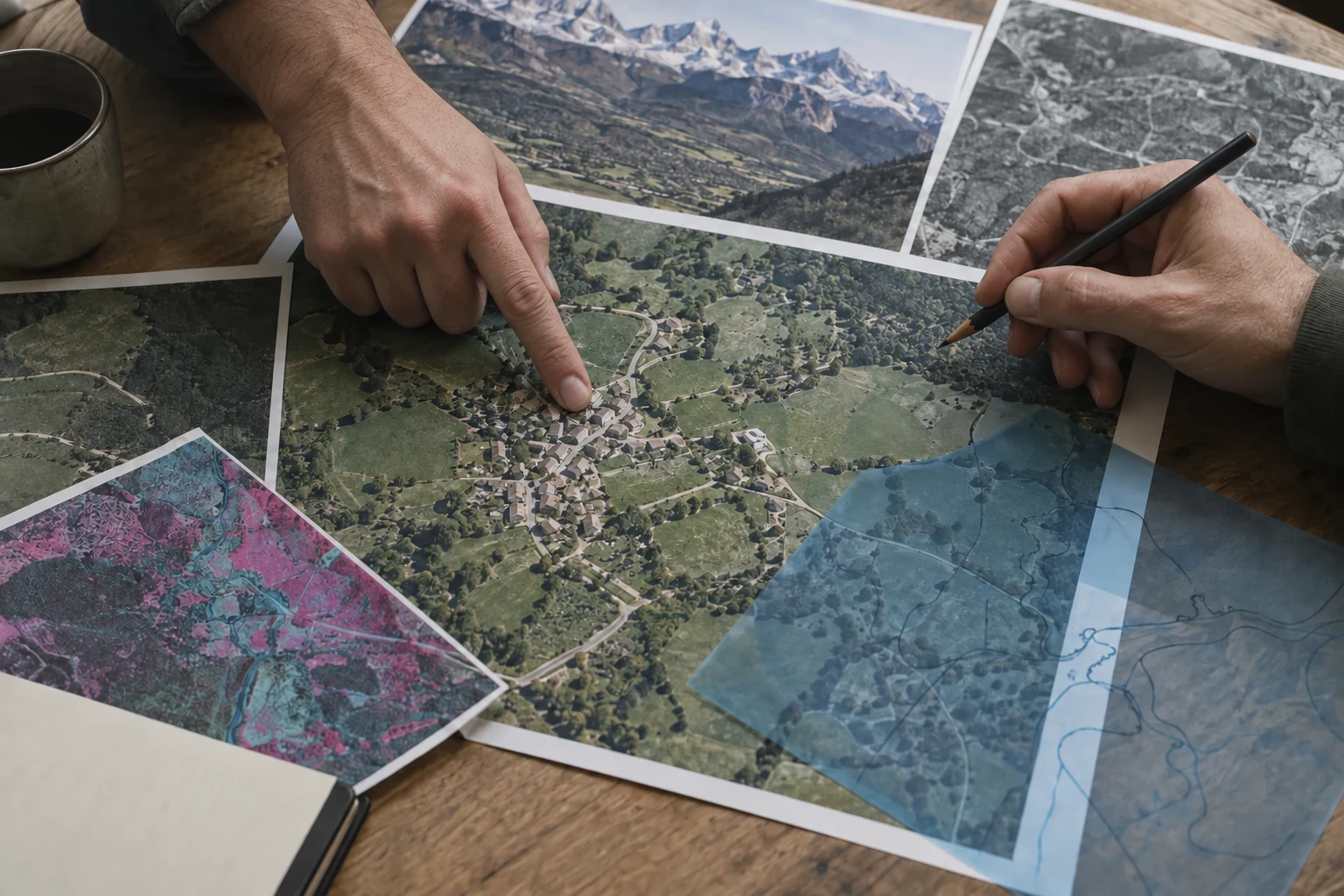
Entra en el proyecto asignado.
Accede con tu correo autorizado cuando el acceso esté habilitado. Verás las parcelas y las notas que corresponden a tu función. El selector de perfiles de la demostración solo sirve para probar; no concede permisos reales.
Localiza la nota en el terreno.
Abre Notas, selecciona una indicación y utiliza su acción de localizar. Desde «Cómo llegar» puedes abrir en Google Maps la ruta al punto. Comprueba los accesos y el último tramo sobre el terreno. Puedes girar el modelo 3D cuando exista o trabajar sobre el mapa.
Confirma que la has leído.
Marcar como leída comunica que has recibido la indicación. No equivale a haber terminado el trabajo. El estado y la respuesta se registran por separado.
Responde y comunica el avance.
Escribe la respuesta en el punto: trabajo realizado, impedimento o necesidad de aclaración. Puedes comunicar que la parcela está desbrozada o lista para sobrevolar. Es una comunicación del equipo, pendiente de la comprobación que proceda.
Mantén el historial claro.
Usa los filtros para ver lo pendiente y revisa las nuevas respuestas. El técnico no mueve los puntos ni carga nuevas campañas. Si la ubicación es errónea, indícalo en la respuesta para que cliente u operador la revisen.
UNA INDICACIÓN EN SU LUGAR
Aunque estés lejos,
deja claro qué hay que hacer.
El cliente puede pedir una fotografía al piloto o indicar una tarea al técnico. También antes del primer vuelo: la cartografía base permite situar el objetivo, aunque no muestra necesariamente su estado actual.
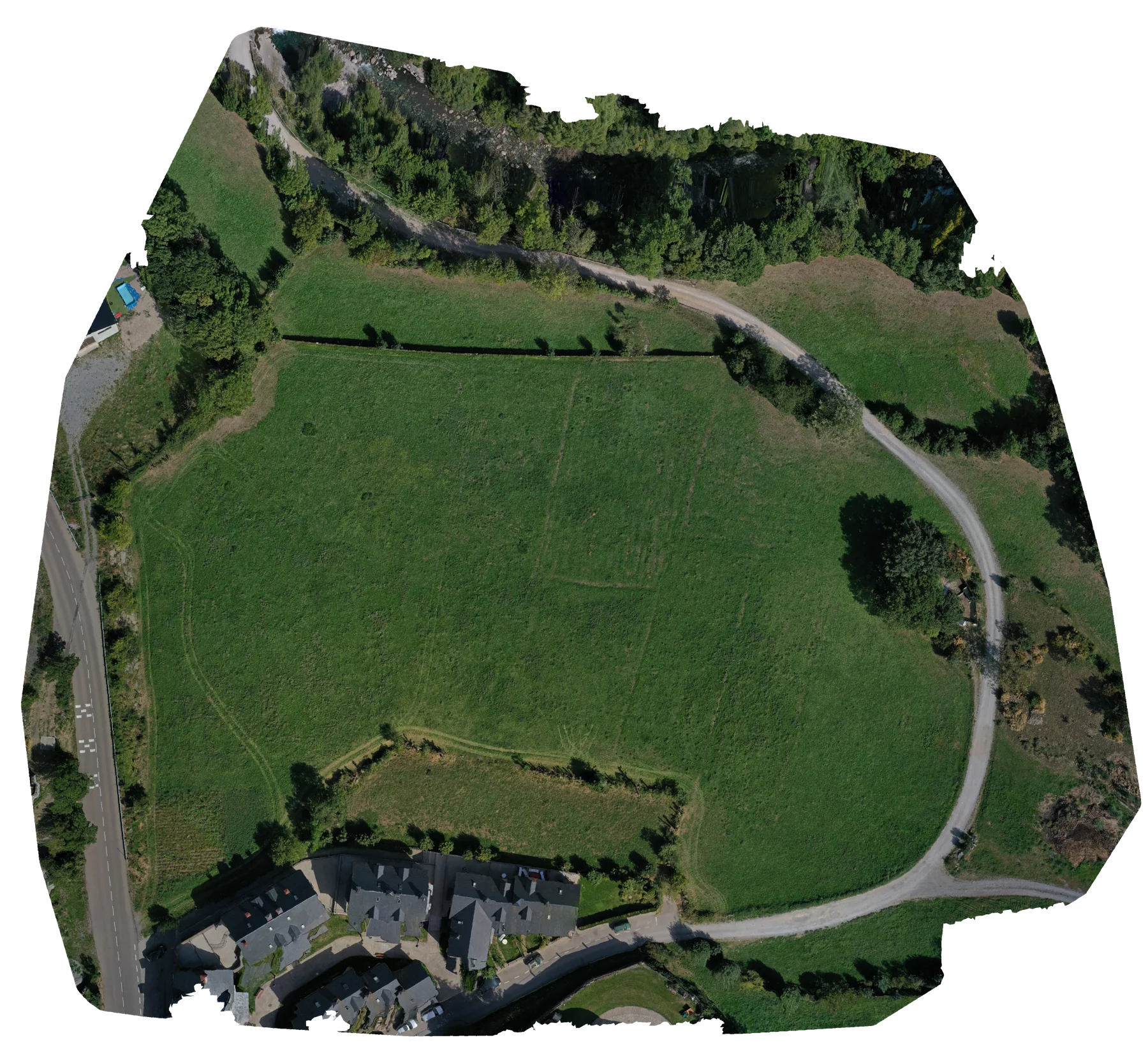 RECORRIDO DE EJEMPLO · NO GUARDA DATOSUn punto compartido. Una conversación con historial.
Señala el lugar. Explica lo que necesitas.
Cortar el árbol señalado junto al muro. Confirmar que es este árbol antes de empezar; conservar los demás.
Pendiente de lecturaDestino: técnico / operarioCliente y operador/piloto pueden reubicar puntos según sus permisos. El técnico responde sin moverlos. En el proyecto real, lecturas, respuestas y cambios de estado quedan registrados.


